格式工厂是一款功能丰富的多媒体处理软件,涵盖视频转换、音频拼接与格式转换,以及图片格式的批量处理等多项实用功能。日常使用电脑录制音频时,常会生成多个独立的音频文件,此时需要将它们合并成单一完整的音频文件。此操作可借助软件中的“音频混合”功能轻松实现。感兴趣的朋友请继续阅读详细步骤!
详细步骤:利用格式工厂完成音频混合的方法
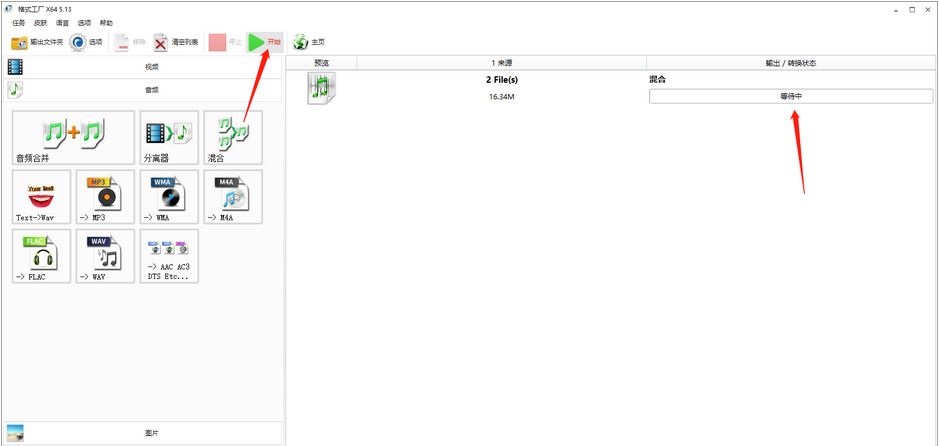
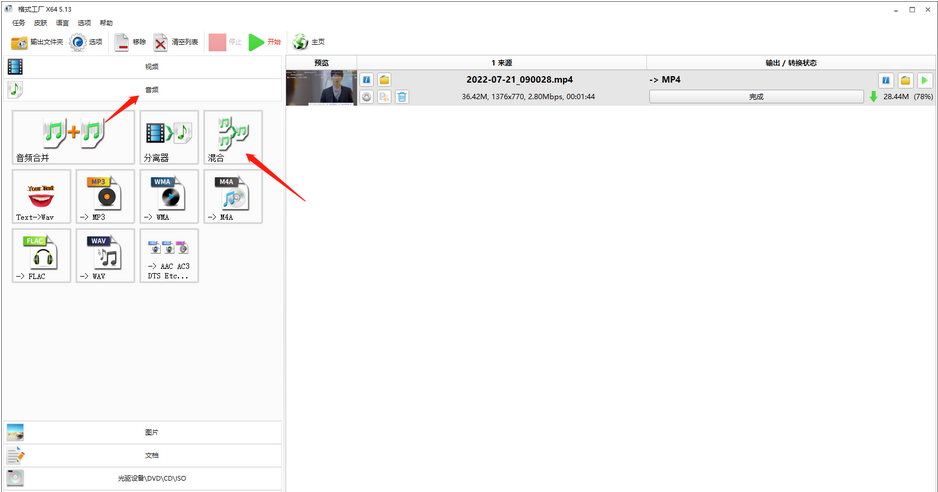
1. 打开格式工厂软件后,在主界面左侧菜单点击【音频】,然后在弹出的功能列表中选择【混合】模块,进入音频合并页面。
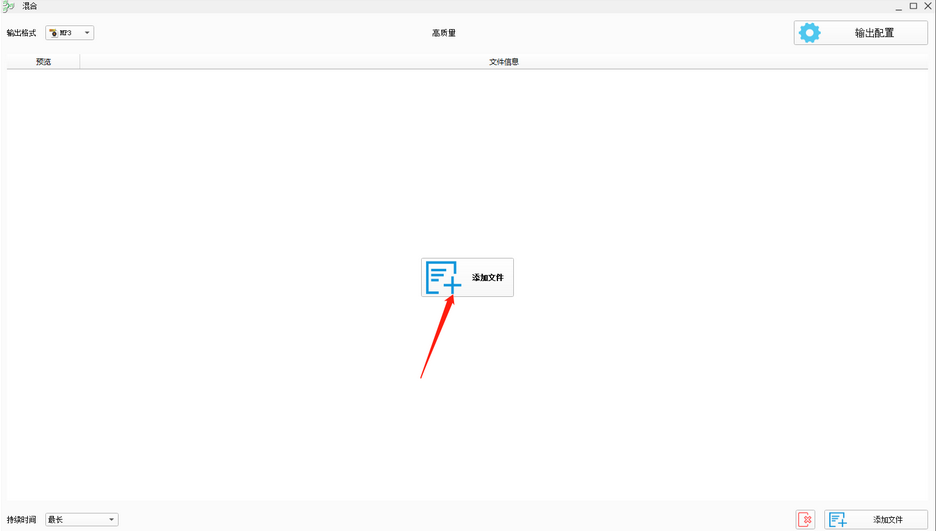
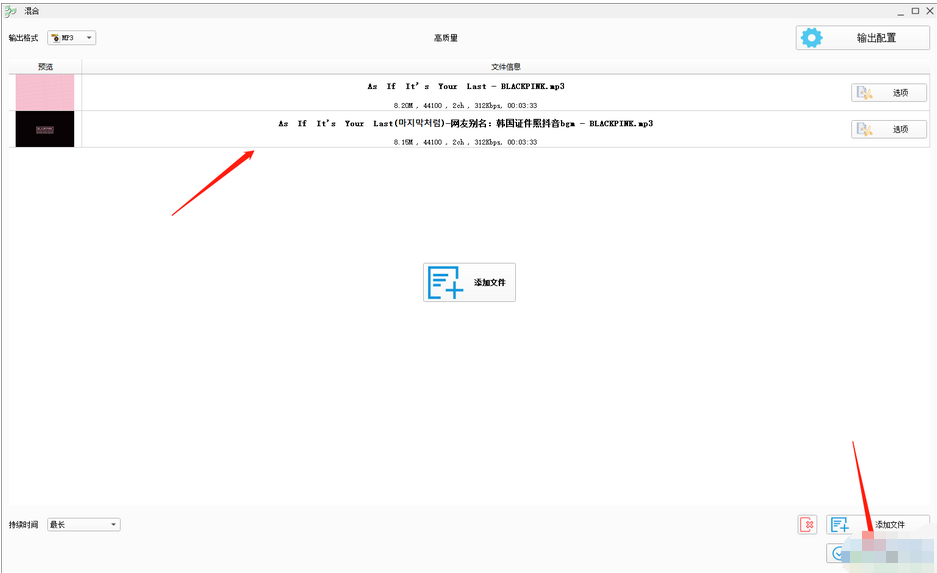
2. 出现设置界面后,点击【添加文件】按钮,即可弹出文件选择窗口,用于导入你希望合并的音频文件。
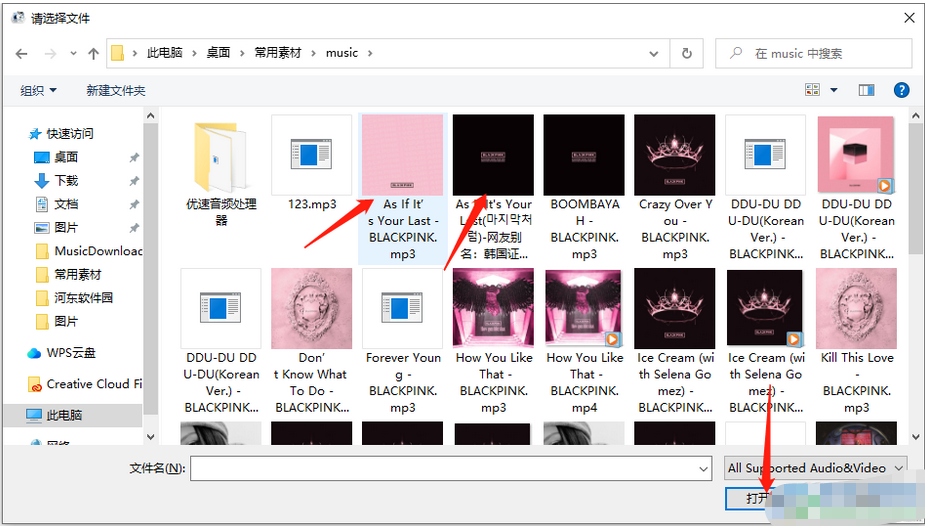
3. 在文件浏览窗口中定位到存放目标音频的文件夹,选中所有需要合并的音频文件后,点击确认,将它们导入软件待处理。
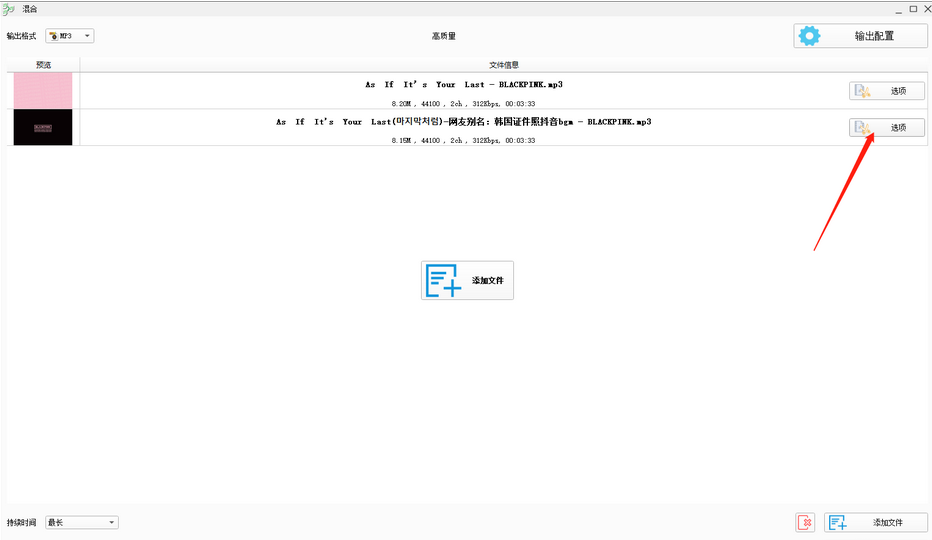
4. 音频文件成功添加至列表后,可以点击右边的【选项】按钮,进入音频剪辑和参数调节界面,进行个性化设置。
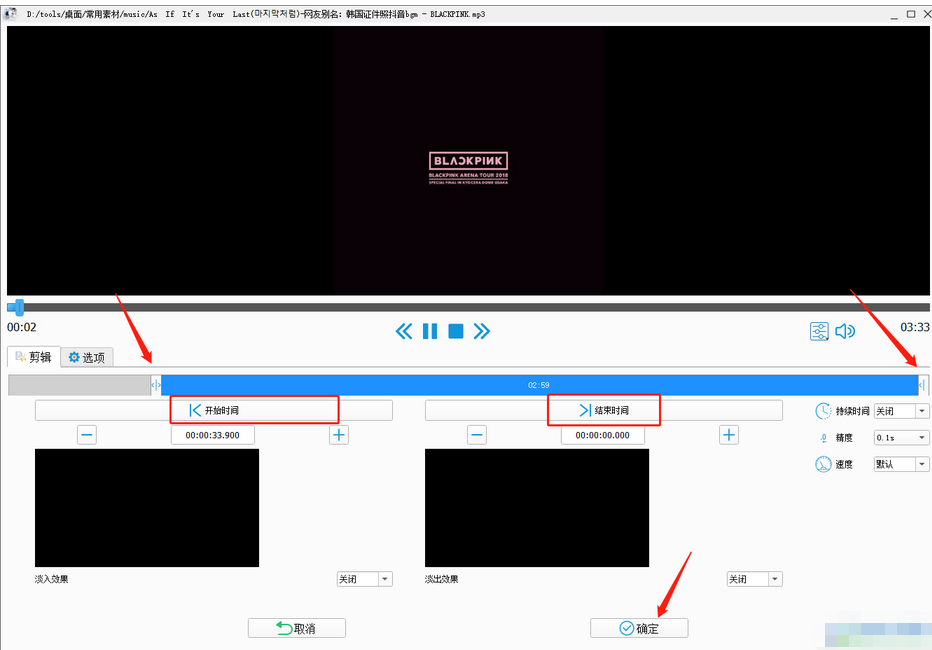
5. 在弹出的编辑界面中,可以拖动时间轴调整音频的起止点,也可以设置渐入渐出的效果,完成后点击【确定】保存修改。
6. 所有设置完成后,返回到混合页面,点击右下角的【确认】按钮,回到主界面,为下一步做准备。
7. 最后,点击界面顶部菜单栏中的【开始】按钮,软件将自动启动音频合并操作,完成后即可获得一份完整的合成音频文件,如图所示。